Autor: Mariusz Kołacz (rokko)
Strona autora: techformator.pl
Kontakt: m.kolacz(at)hotfix.pl
W poradniku przedstawiono, w jaki sposób zmienić adres sprzętowy karty sieciowej. Adres można zmienić na kilka sposobów.
Pierwszą metodą, a zarazem najpopularniejszą i najłatwiejszą jest zmiana poprzez ingerencję w zaawansowane ustawienia karty (sterownika) poprzez wpisanie określonego przez nas adresu.
Uruchamiamy menedżer urządzeń poprzez wpisanie w
Start -> Uruchom
devmgmt.msc
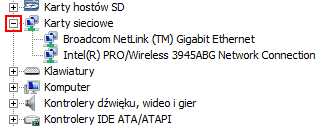
Na liście sprzętu szukamy urządzenia - karty sieciowej (rozwijamy gałąź Network adapters, Karty sieciowe).
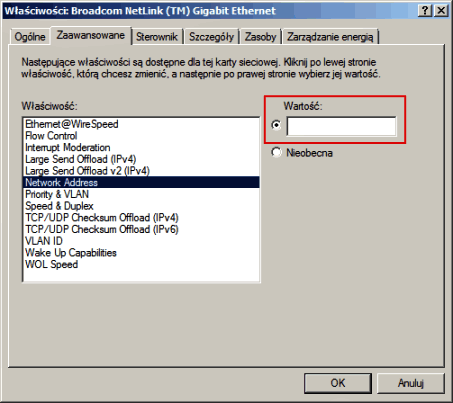
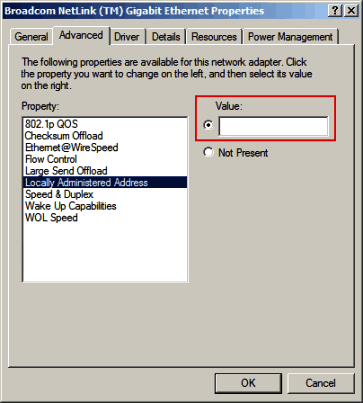
Klikamy Prawym Przyciskiem Myszy na wybranym urządzeniu i z menu kontekstowego wybieramy Właściwości (Properties). Przechodzimy na zakładkę Zaawansowane (Advanced). Szukamy zmiennej Network Adress lub Locally Administered Adress. Zaznaczamy Radio Button i w polu Value: podajemy nowy adres karty (adres wpisujemy bez znaków rozdzielających), potwierdzamy wszystko OK. Wprowadzona zmiana będzie widoczna po zrestartowaniu systemu bądź samego interfejsu sieciowego. Połączenie można wyłączyć poprzez Start -> Panel sterowania -> Połączenia sieciowe -> PPM na wybranym połączeniu -> Wyłącz. Ponowne włączenie odbędzie się w analogiczny sposób, PPM na połączeniu -> Włącz.
Z powyższej metody możemy skorzystać, o ile sterownik urządzenia udostępnia opcję zmiany adresu.
Aby sprawdzić adres MAC uruchamiamy wiersz poleceń
Start -> Uruchom -> cmd i wpisujemy polecenie:
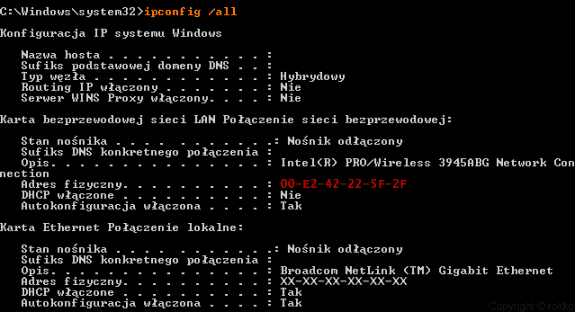
ipconfig /all
Wyświetlą się informacje na temat wszystkich interfejsów sieciowych dostępnych w naszym komputerze. Szukamy właściwego i sprawdzamy czy nasze działania przyniosły pożądany skutek. W polu Physical Address (Adres fizyczny) powinniśmy ujrzeć adres MAC, który zdefiniowaliśmy.
Druga metoda opiera się na odszukaniu i edycji odpowiedniego klucza rejestru przechowującego informację o adresie. Wpierw musimy zdobyć kilka informacji dotyczących karty, dla której chcemy przeprowadzić operację zmiany adresu MAC. W tym celu uruchamiamy wiersz poleceń i wpisujemy znane już polecenie ipconfig /all. Zapisujemy nazwę karty i jej obecny adres fizyczny, przykładowo, będzie to:
Opis (Description):
Intel(R) PRO/Wireless 3945ABG Network Connection
Adres fizyczny (Physical Address):
00-E2-42-22-5F-2F

Uruchamiamy edytor rejestru
Start -> Uruchom -> regedit
Przechodzimy do klucza
HKEY_LOCAL_MACHINE\SYSTEM\CurrentControlSet\Control\Class
Kilkamy PPM na gałęzi Class, z menu kontekstowego wybieramy Szukaj (Find). W nowym oknie, w polu tekstowym wpisujemy część nazwy naszej karty sieciowej, na przykład "PRO/Wireless 3945ABG", klikamy Znajdź i czekamy na wynik.
Czasem możemy błędnie wpisać poszukiwaną frazę i wyszukiwanie nie przyniesie pożądanego rezultatu, dlatego niekiedy będziemy zmuszeni poświęcić nieco więcej czasu i poszukać wpisu (nazwę karty) na własną rękę.
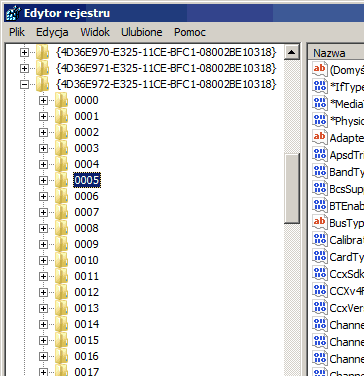
W moim przypadku obyło się bez ręcznego poszukiwania, wyszukiwarka spełniła swoje zadanie. W tym przypadku informacje o urządzeniu (karcie) dostępne są w kluczu
HKEY_LOCAL_MACHINE\SYSTEM\CurrentControlSet\Control\Class\{4D36E972-E325-11CE-BFC1-08002BE10318}\0005

Jeżeli będą jakiekolwiek wątpliwości co do właściwej selekcji karty (wpisu w rejestrze), można sprawdzić następujące wpisy:
- DriverDesc - wpis powinien zawierać nazwę poszukiwanej karty sieciowej,
- MatchingDeviceId - numer identyfikacyjny urządzenia, można odczytać go za pośrednictwem menedżera urządzeń (PPM na urządzeniu -> Właściwości -> zakładka Szczegóły -> z listy rozwijanej wybieramy MatchingDeviceId),
- NetworkAddress - adres fizyczny karty (porównujemy z informacją uzyskaną dzięki zastosowaniu komendy ipconfig /all), w tym przypadku będzie to 00-E2-42-22-5F-2F,
- NetCfgInstanceId - identyfikator GUID, można odczytać go za pomocą polecenia net config rdr (w wierszu poleceń), polecenie działa tylko dla aktywnych połączeń. Interesuje nas wyłącznie ciąg znaków mieszczących się pomiędzy nawiasami klamrowymi {......}.
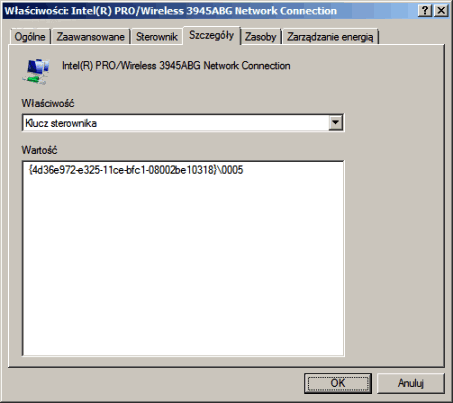
Dodatkowo, w części przypadków można od razu jednoznacznie zidentyfikować klucz odpowiedzialny za wybraną kartę. W tym celu korzystamy z menedżera urządzeń, na zakładce Szczegóły odszukujemy wpis Klucz sterownika, który zawiera informację o dokładnej lokalizacji klucza.
Kiedy jesteśmy pewni, że odszukany wpis w rejestrze dotyczy właściwej karty, przystępujemy do zmiany adresu MAC. Zmiana adresu MAC jest możliwa poprzez modyfikację wartości we wpisie NetworkAddress. Klikamy dwukrotnie Lewym Klawiszem Myszki na wspomniany wpis i w polu wartości podajemy nowy adres, bez znaków rozdzielających np. 00E242225F2F. Jeżeli nie ma takiego wpisu tworzymy go ręcznie, klikamy PPM na wolnym polu i wybieramy Nowy (New) -> Wartość ciągu (String Value).
Zmiany będą widoczne po zrestartowaniu komputera bądź interfejsu sieciowego.
Trzecia metoda polega na zmianie adresu MAC w sposób programowy. Na rynku oprogramowania jest wiele programów, przy pomocy których można przeprowadzić operację zmiany adresu MAC.
Przykładowe programy:
Poradnik nie rozwiązał Twojego problemu? Zadaj pytanie na forum i otrzymaj odpowiedź.
Copyright © rokko
bo medota 1 jest robiona na broadcomie 2 na intelu, mam ta sama karte intela 3945 sprawdzlaem na sterownikach 12.x i 13.x i nie dalo sie zmienic mac adresu ani programi ani w rejestrze...